
更换皮肤或披风
该文档编写者
第一版:TNTyep520 - 2025/11/1
第二版修订:墨北MovTery - 2025/11/4
前言
您可以在启动器中更换账号的皮肤与披风。目前,该功能支持 微软账号 与 离线账号 使用。
若您使用的是 认证服务器账号,请前往相应网站的仪表盘进行皮肤或披风的更改。
对于微软账号,启动器通过 Mojang Studios 官方授权的 API 接口实现皮肤与披风的更换,确保操作过程安全、合规。
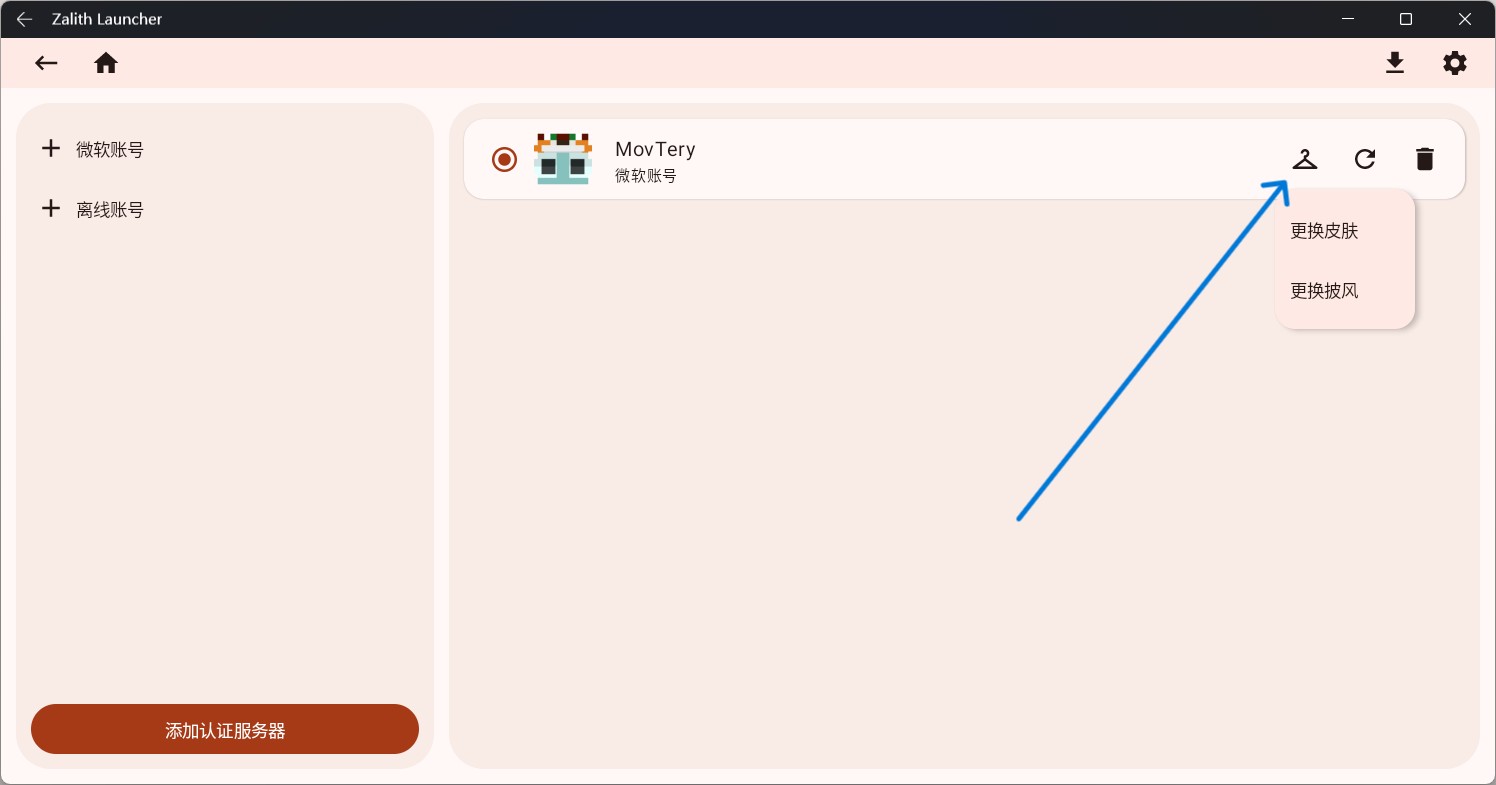
在启动器的账号管理页面中,点击下图所示图标,即可开始进行更改。
若您的账号为微软账号,则打开皮肤与披风更换的二级菜单;
若您的账号为离线账号,则直接打开文件选择器,开始选择皮肤。
本文档面向初学者编写,力求避免复杂或高级的操作步骤。即使您是第一次接触相关内容,也能轻松完成设置。
更换皮肤
进入文件选择器时,您需要选择一个皮肤图片文件 (仅限 PNG 格式,分辨率限制:64x64 像素或 64x32 像素)。
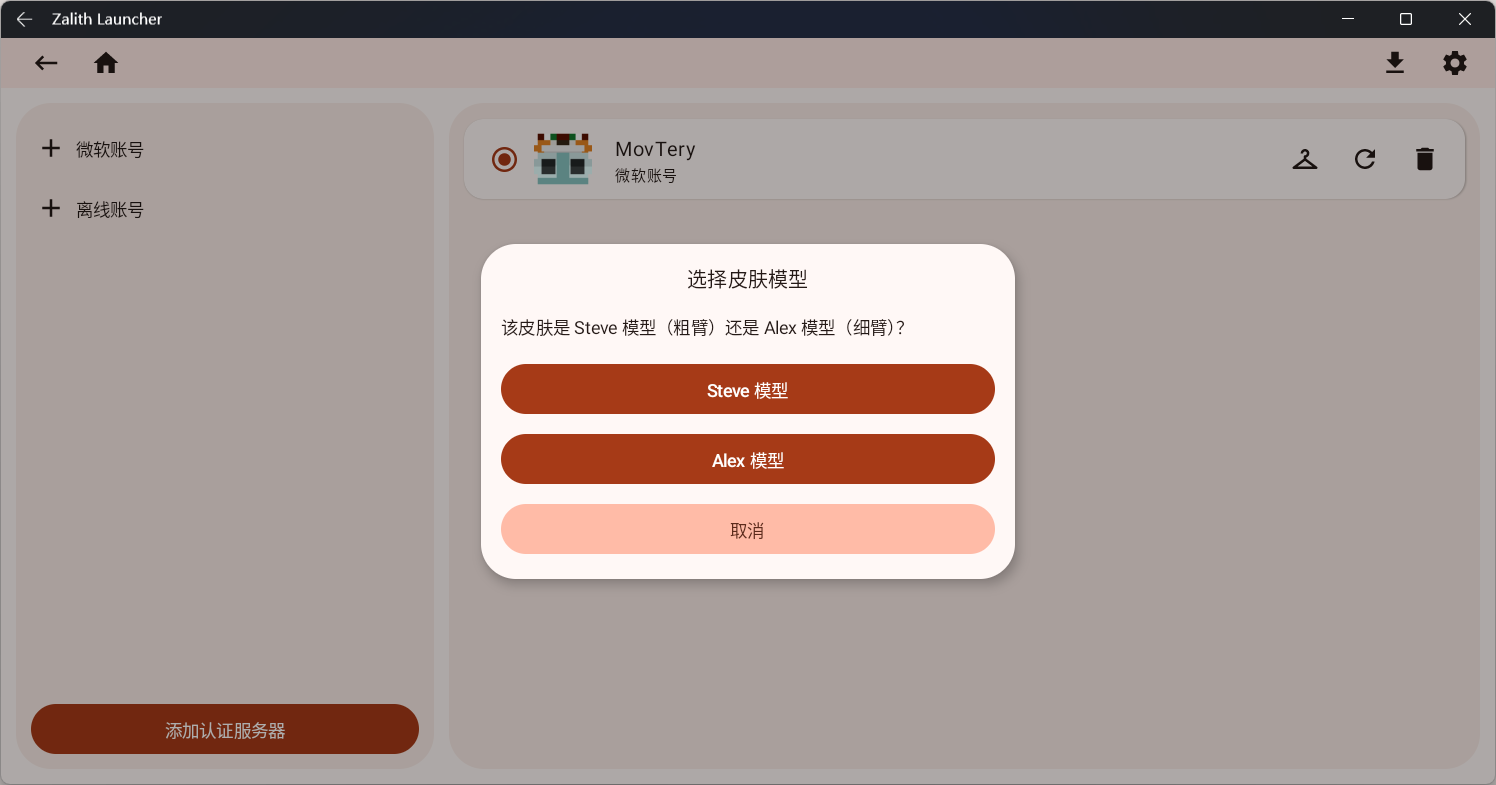
随后,启动器会让您选择皮肤模型,请根据您所选的皮肤挑选相对应的模型:
当您选择完成后,启动器将会立即更新皮肤数据。
若是微软账号,启动器会向 Mojang API 发送一个 POST 请求,以更新玩家的皮肤数据。
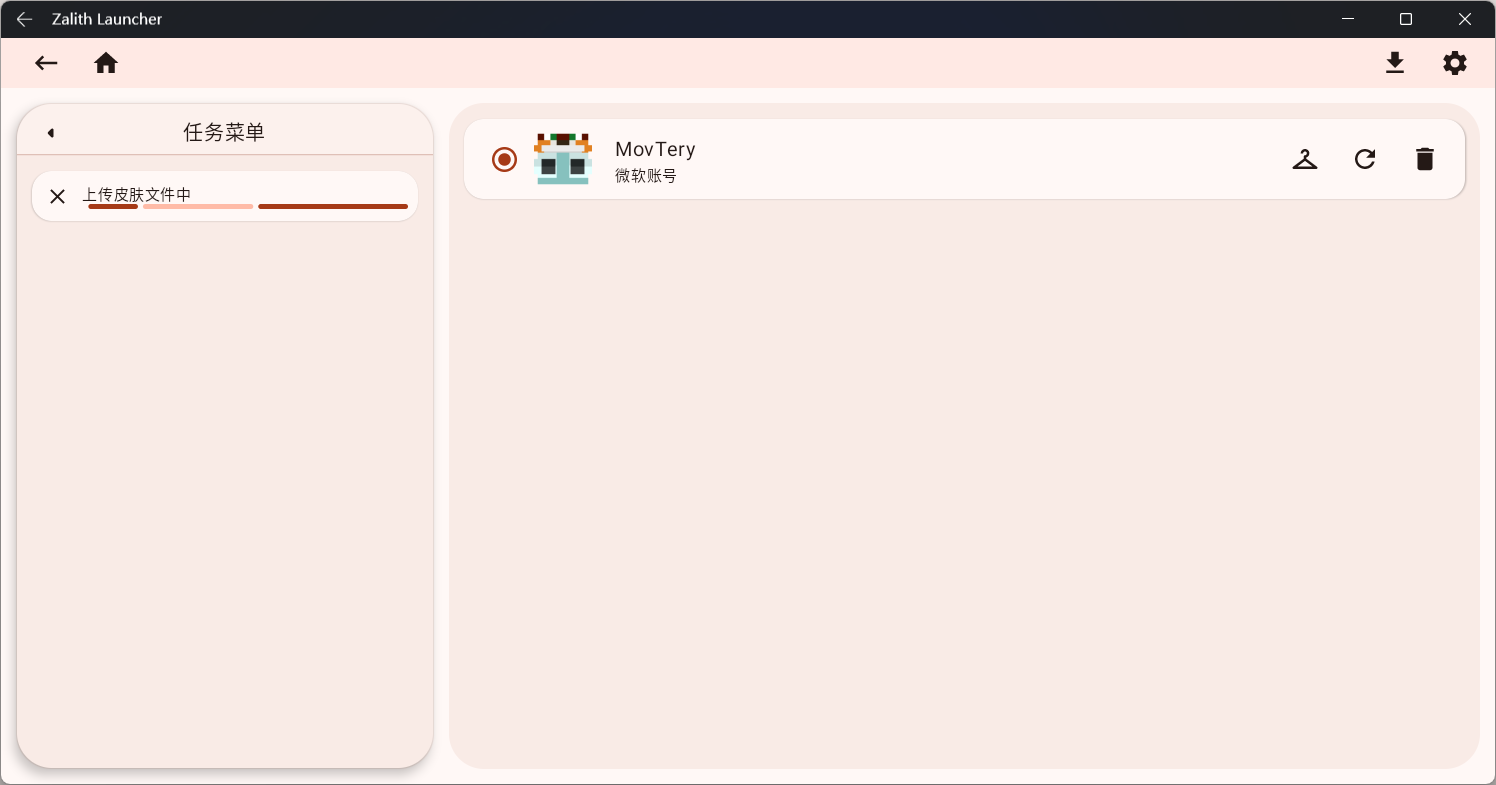
成功后,启动器将自动刷新玩家头像,以显示最新的皮肤外观。
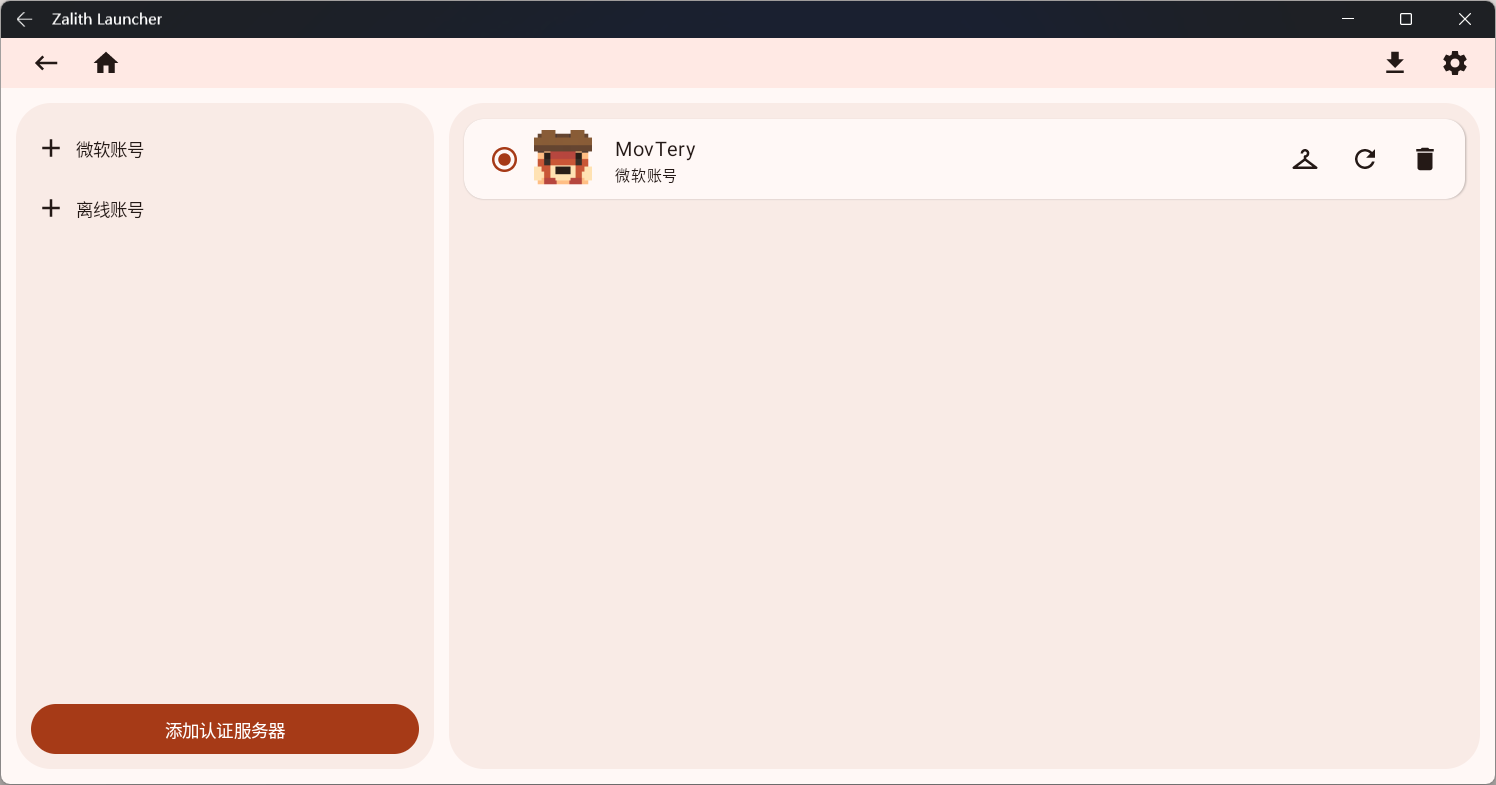
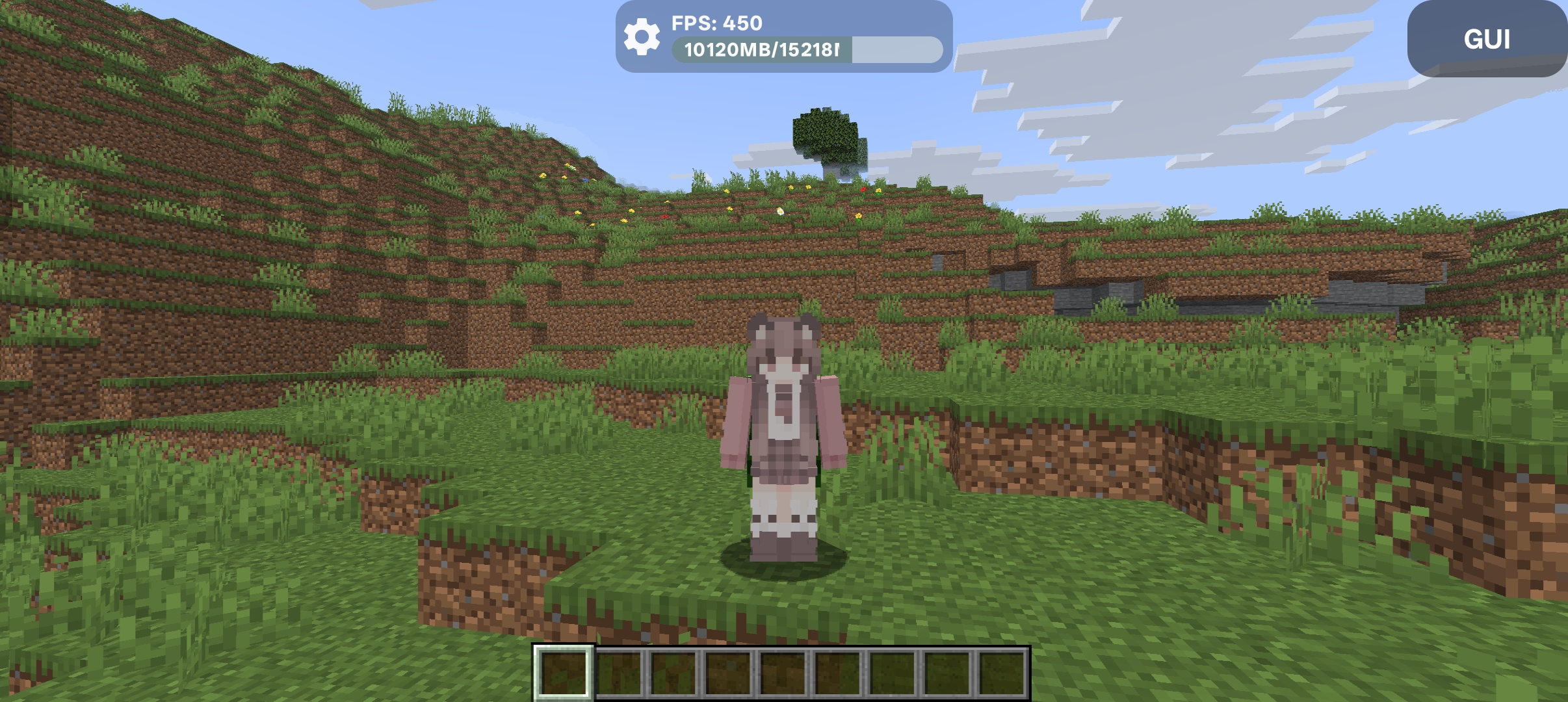
然后您就可以在游戏中可见您刚才更换的皮肤了。
更换披风
目前仅允许微软账号更换披风。
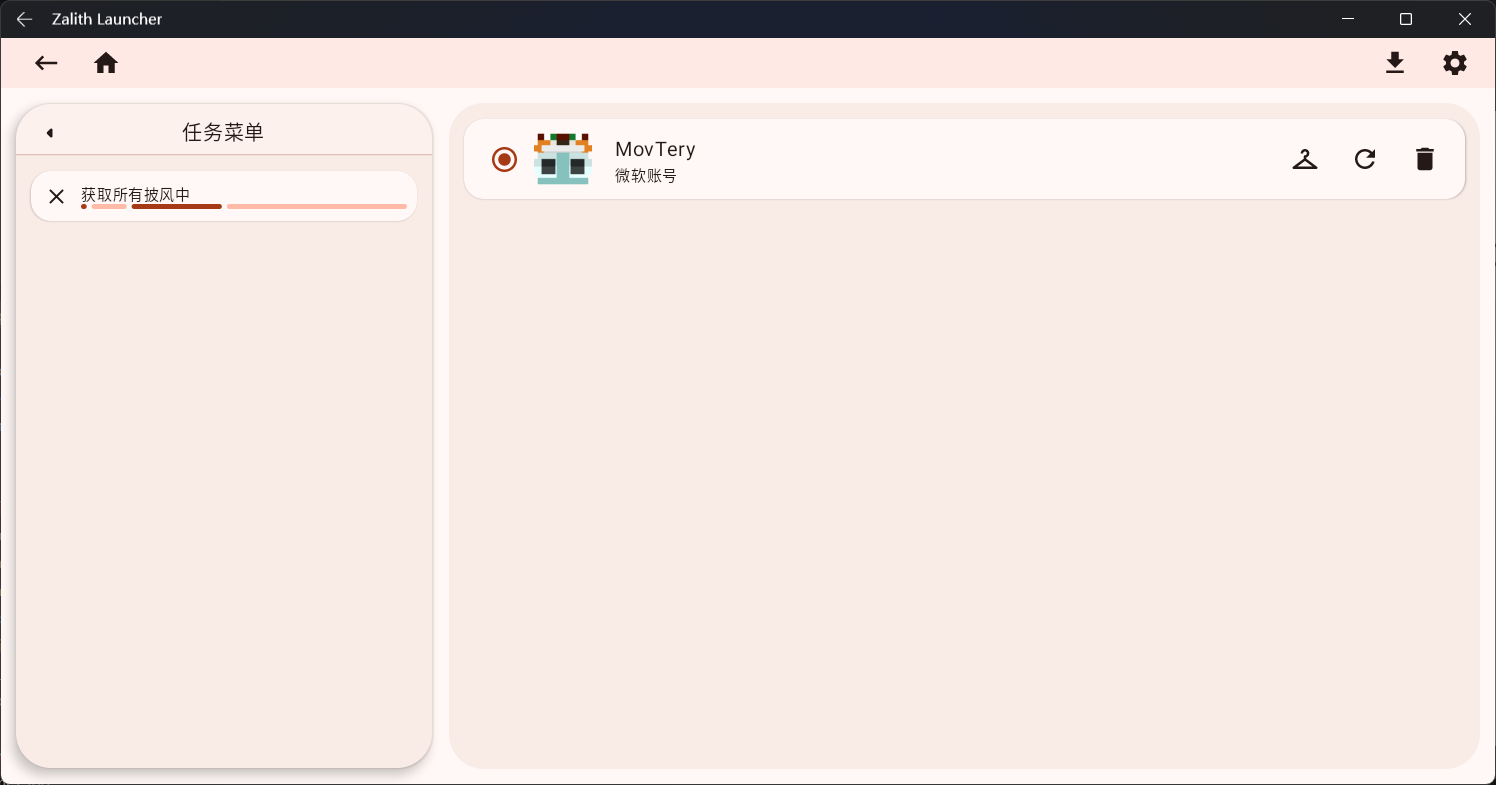
在更换披风时,启动器会通过 Mojang API 获取玩家已拥有的披风数据:
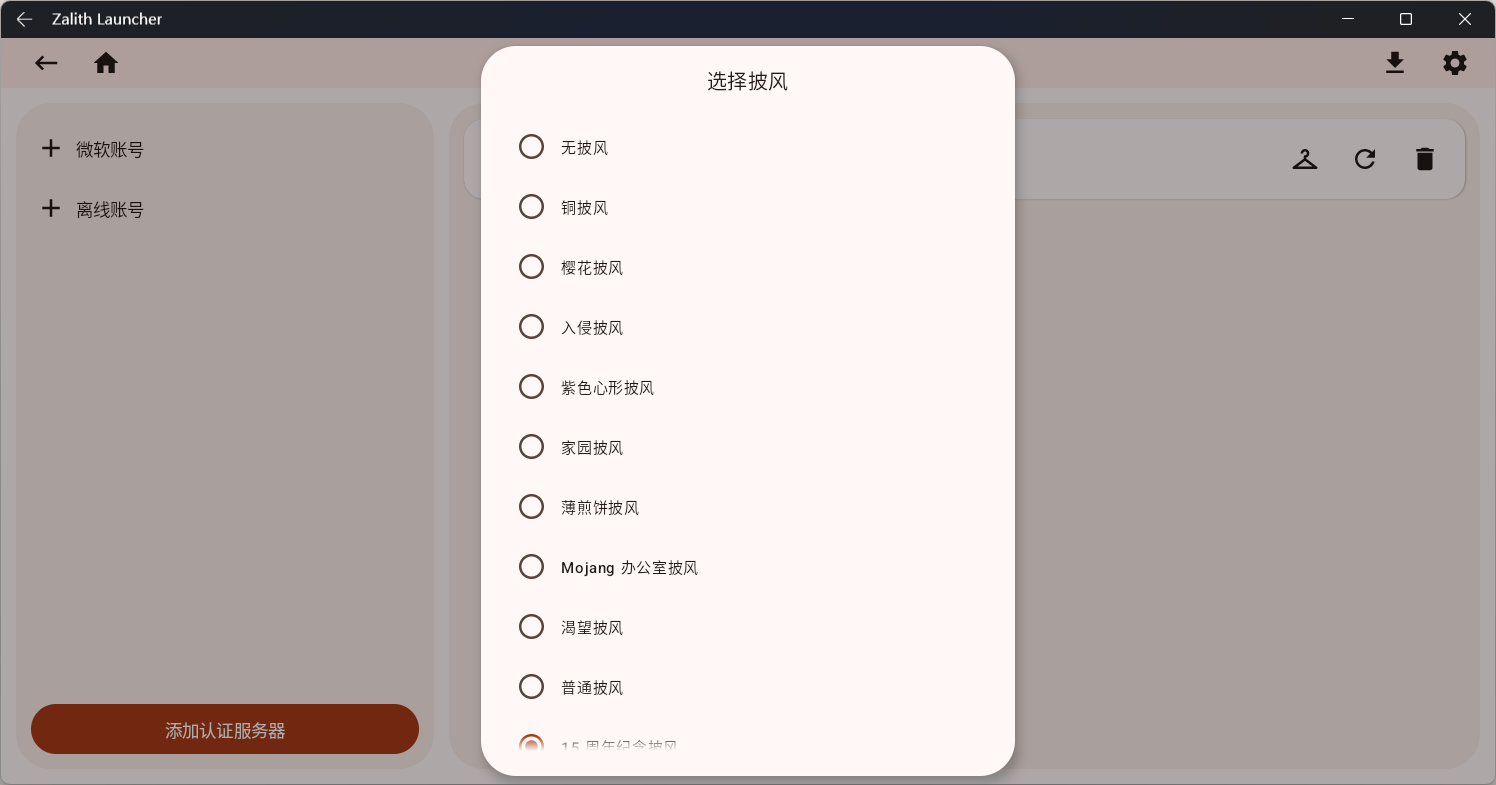
获取成功后,启动器会通过对话框展示您所有的披风,且自动进行本地化。
您可以在这里选择想要更换的披风:
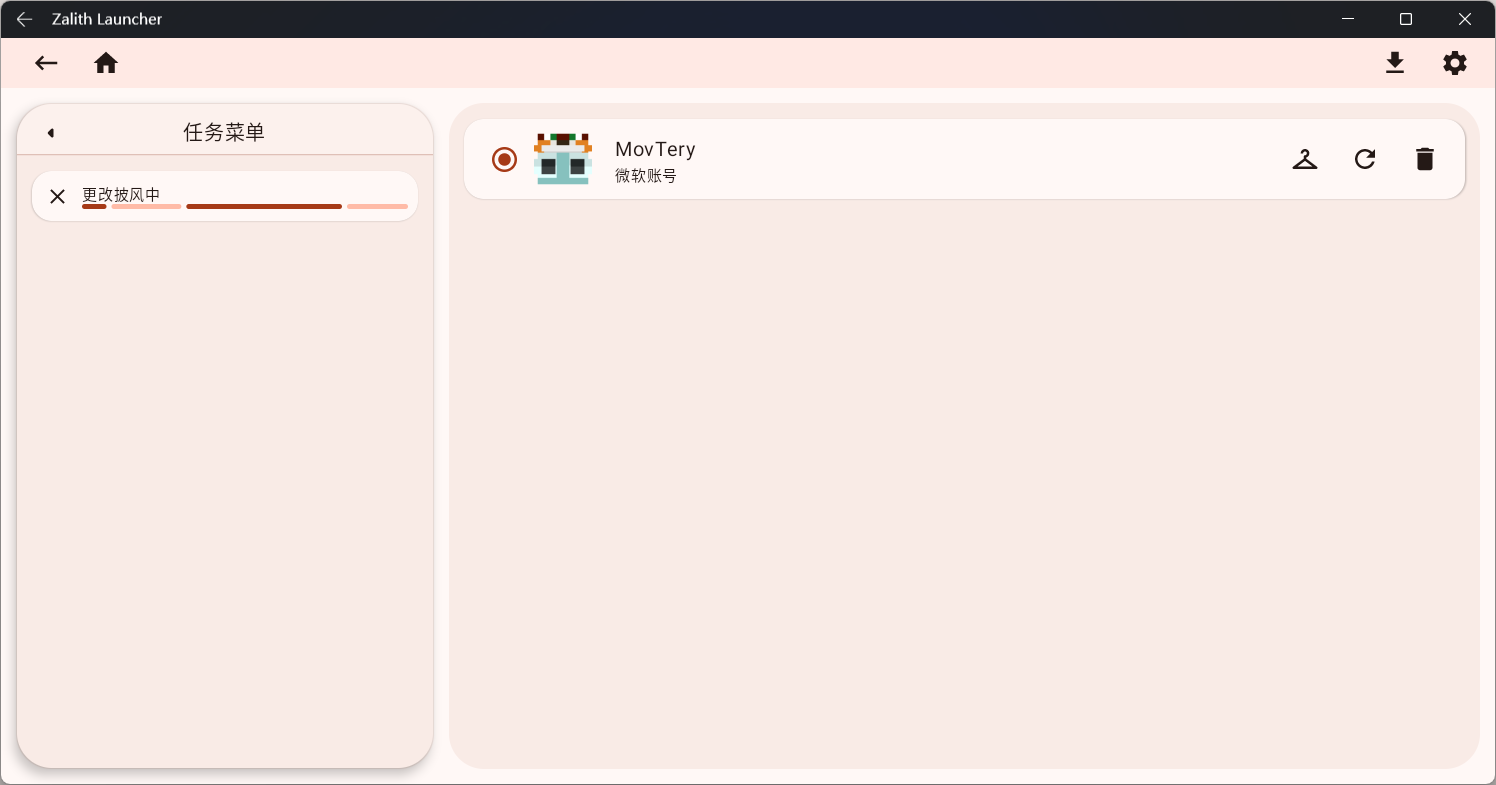
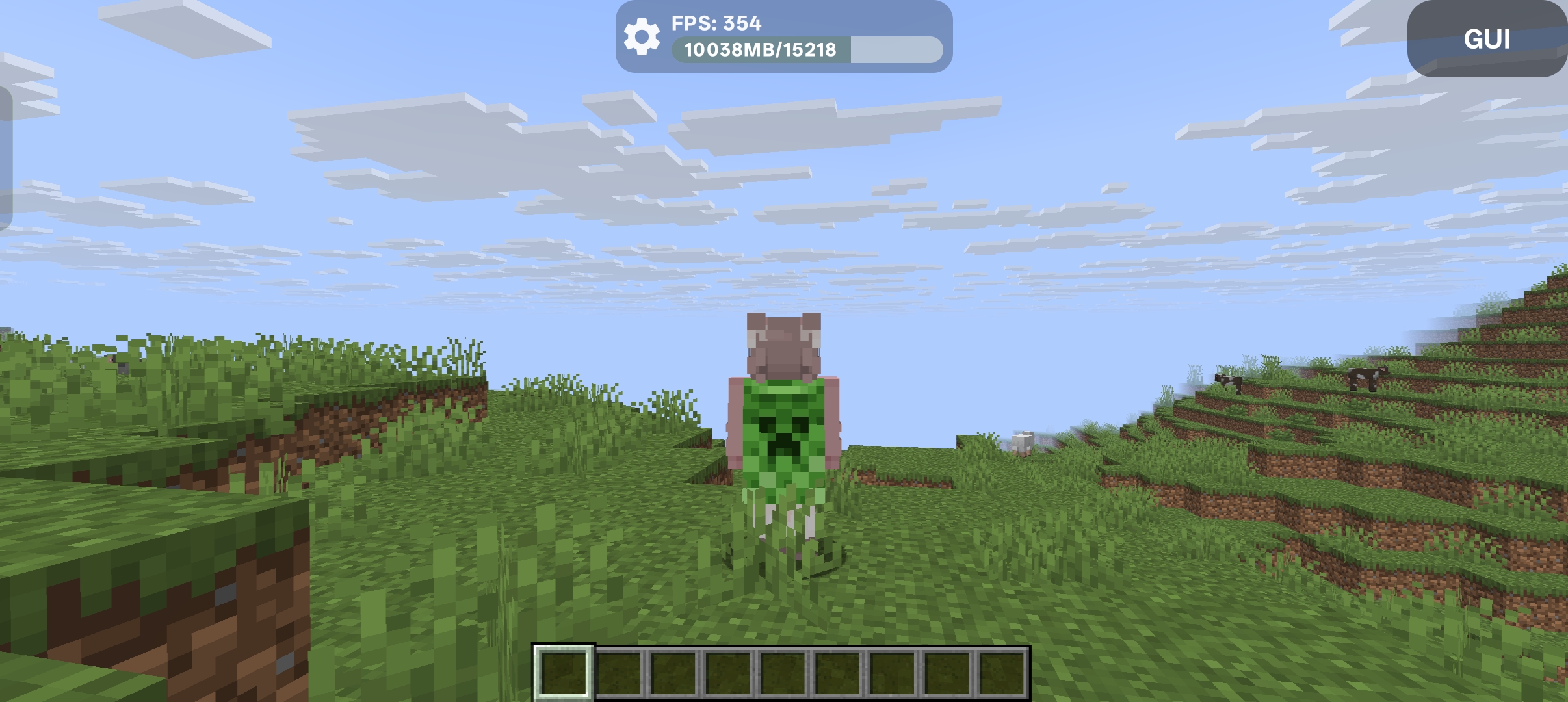
然后您就可以在游戏中可见您刚才更换的披风了。
高级内容
本板块仅详细描述相关技术细节,并不适合小白。
微软账号
更换皮肤的相关实现细节:
- 得到您选择的皮肤文件后,会验证皮肤图片的合法性(格式保证为 PNG,分辨率为 Mojang 允许的 64x64 或 64x32)
- 如果图片合法,则要求您选择模型类型
- 将皮肤图片文件读取为字节数组
- 通过 Mojang API 上传皮肤数据,相关文档:Minecraft WIKI
- 如果因为账号验证问题导致上传失败,启动器会重新登录账号,然后再次尝试上传皮肤
更换披风的相关实现细节:
- 首先,启动器会通过 Mojang API 获取您的玩家数据,相关文档:Minecraft WIKI
- 在玩家配置信息内,包含您的账号所拥有的全部披风数据
- 启动器会将披风数据以列表的形式展现给您,同时基于披风的
alias值尝试进行本地化,相关源码:- _Capes.kt:Github
- 启动器会根据您的选择,通过 Mojang API 尝试重置或更改您的披风,相关文档:Minecraft WIKI
- 如果因为账号验证问题导致更改失败,启动器会重新登录账号,然后再次尝试更改披风
离线账号
为什么离线账号能够在无网络的本地环境中使用自定义皮肤?
在启动器早期版本中,是通过生成资源包的方式实现离线皮肤功能。然而这种方法限制较多,在部分游戏版本中无法生效,并在 1.19.3 之后彻底失效。
在目前的实现中,启动器通过离线 Yggdrasil API 服务器来支持自定义皮肤功能。
其原理与 HMCL 一致:利用 Authlib-Injector 提供的自定义验证服务器 URL(即 API 地址)功能,连接到由启动器在本地搭建的验证服务器,从而为玩家提供皮肤数据。
启动器的离线 Yggdrasil API 服务器基于 CIO 引擎(CIO Engine) 运行。 相关实现可参考以下源码:
- OfflineYggdrasilServer:Github
通过这种方式,即使在完全脱网的原版 Minecraft 环境中,您也能正常看到自己设置的皮肤。