
编辑器基本操作
该文档编写者
墨北MovTery - 2025/10/29
前言
我们需要先熟悉一下控制布局编辑器,掌握其基本的功能,这样才能做出专属于您的、趁手的控制布局!
控制布局编辑器
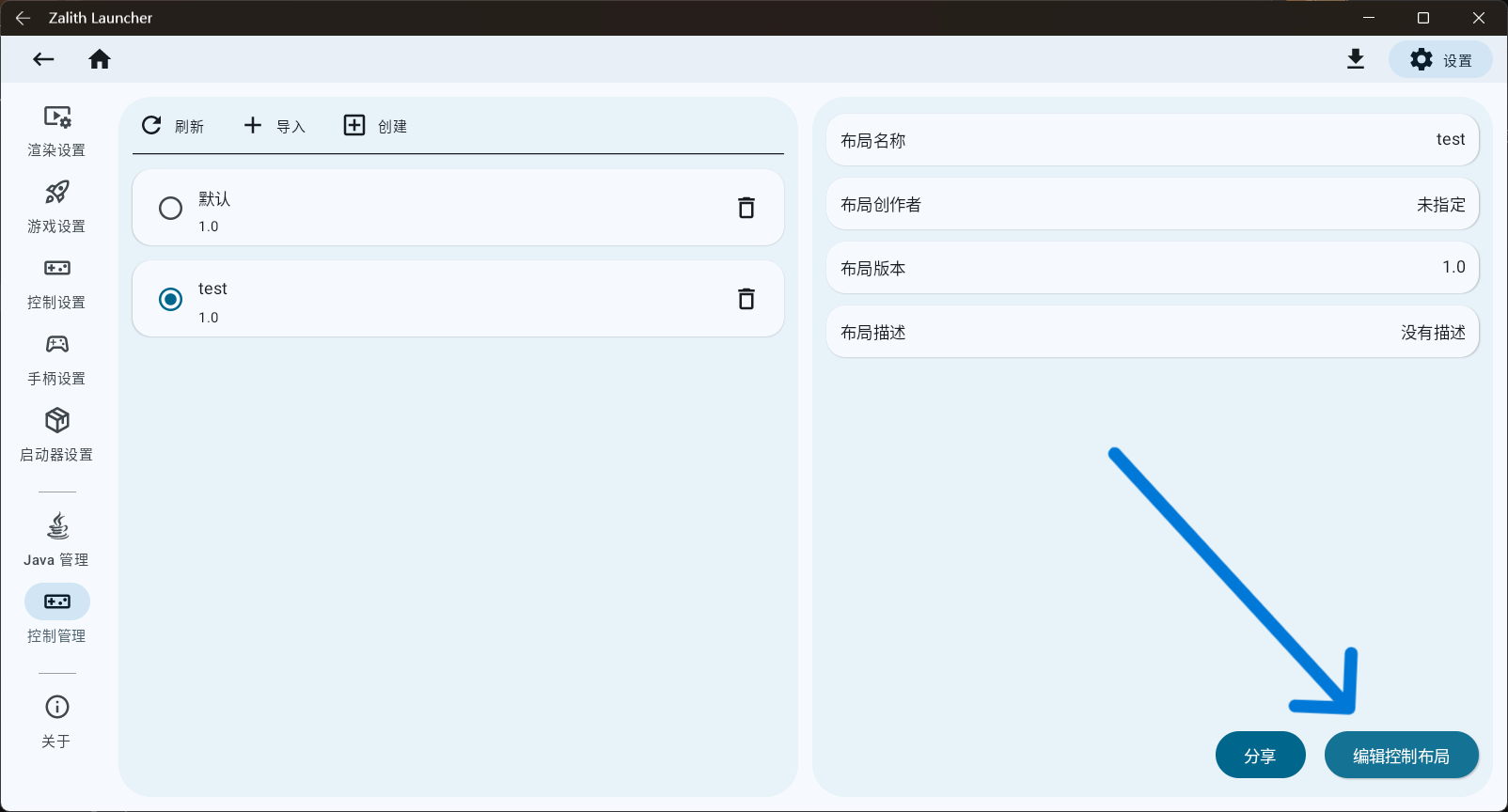
首先,在控制布局管理页面,选择您的控制布局,并点击 “编辑控制布局” 按钮,进入控制布局编辑器。
点击悬浮球可以呼出编辑器菜单:
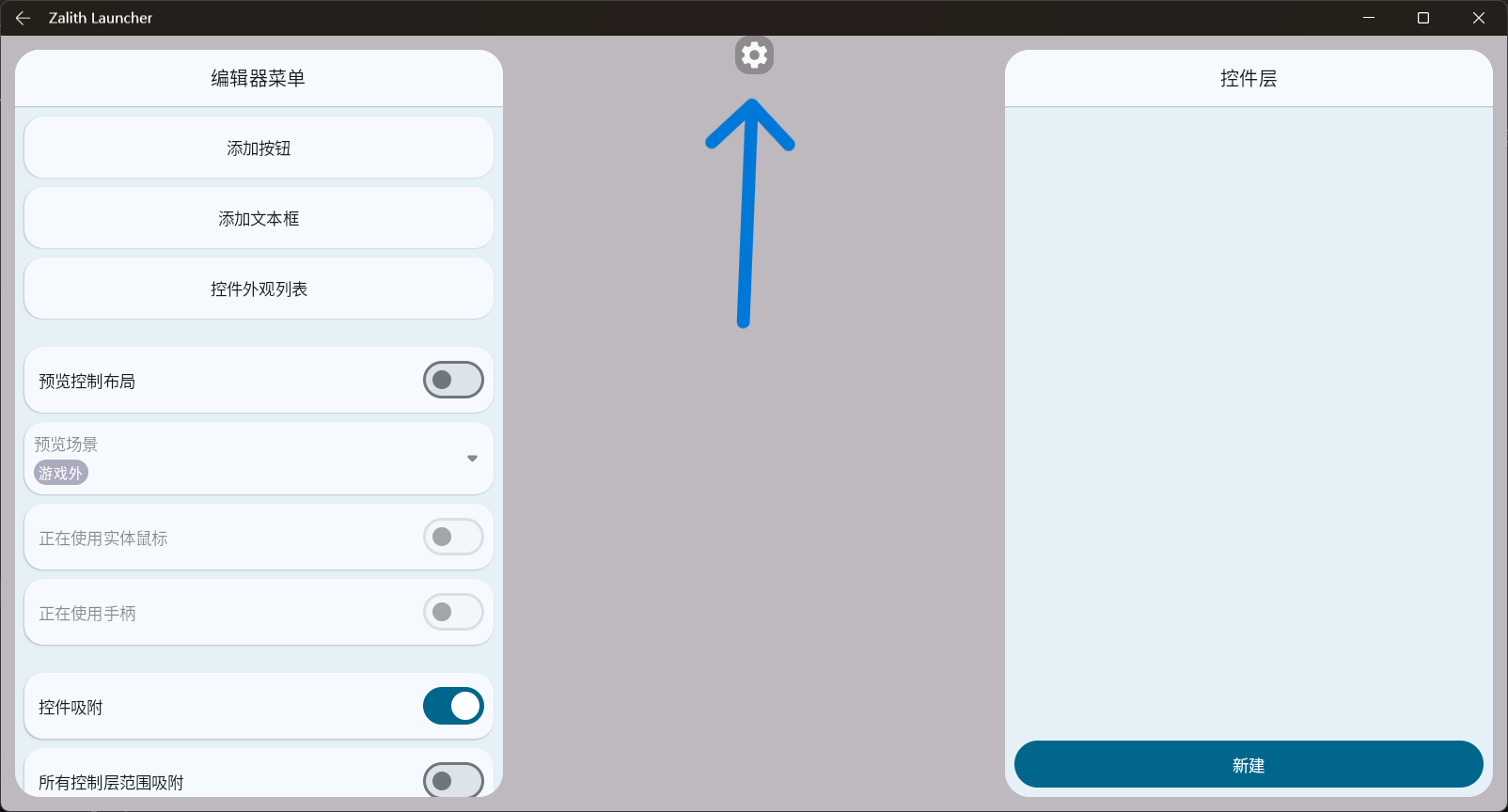
菜单分为两个部分,左侧为编辑器菜单,右侧为控件层列表。
菜单功能
- 控件外观列表
打开当前控制布局所有的控件外观列表,您可以通过它创建,编辑控件外观 - 预览功能:
- 吸附功能:
- 控件吸附
在您拖动控件时,是否尝试将被拖动的控件,吸附到其他控件的边缘 - 所有控件层范围吸附
是否允许跨控件层吸附,而不只是在被拖动控件所在的控件层寻找可吸附的控件 - 控件吸附模式
- 全屏吸附:
在全屏范围内,寻找与被拖动控件最近的其他控件边的坐标,并将控件吸附到对应的 X 或 Y 坐标 - 小范围吸附:
在被拖动控件附近寻找最近的其他控件进行吸附
- 全屏吸附:
- 控件吸附